El Website SDT (portal externo) es la puerta de quien solicita un trámite. Desde aquí se registran, inician solicitudes, completan formularios, atienden observaciones, pagan tarifas cuando aplica y consultan resoluciones.
No es el administrador: el equipo interno opera las mismas solicitudes desde el Dashboard SDT.
Para quién es
Sección titulada «Para quién es»Entra el solicitante — persona natural o jurídica — o una persona asociada con representación activa. La solicitud sigue siendo del titular aunque otra persona complete el formulario.
Quien opera revisión, métricas o configuración no usa este portal. Esas funciones viven en el Dashboard.
Qué puede hacer aquí
Sección titulada «Qué puede hacer aquí»- Registrarse e iniciar sesión (autenticación).
- Explorar el catálogo de trámites publicados por la institución.
- Iniciar una solicitud y completar las tareas que el flujo pida.
- Dar seguimiento al estado, atender observaciones y consultar notificaciones.
- Revisar expedientes y resoluciones vinculados a sus trámites.
- 1EntrarRegistro, inicio de sesión y verificación con código al correo.
- 2ElegirCatálogo de trámites: revisar detalle, costo, tiempo y requisitos.
- 3IniciarSe crea la solicitud y aparece el primer paso pendiente.
- 4CompletarFormularios, pagos, firmas u otras tareas que el flujo pida.
- 5CorregirObservaciones, prórroga o suspensión si el trámite lo permite.
- 6ConsultarEstado en Mis trámites, resolución y expediente vinculado.
Navegación del portal
Sección titulada «Navegación del portal»La barra lateral agrupa dos bloques:
Menú lateral
-
Recursos
Trámites, Representantes, Representaciones y Soporte. Desde aquí se inicia y se da seguimiento a lo operativo.
-
Documentación
Expedientes y Catálogos. Consulta de lo que ya existe a nombre de la persona.
En la barra superior están el buscador, el ícono de notificaciones (campana con indicador si hay avisos sin leer) y el menú de perfil.
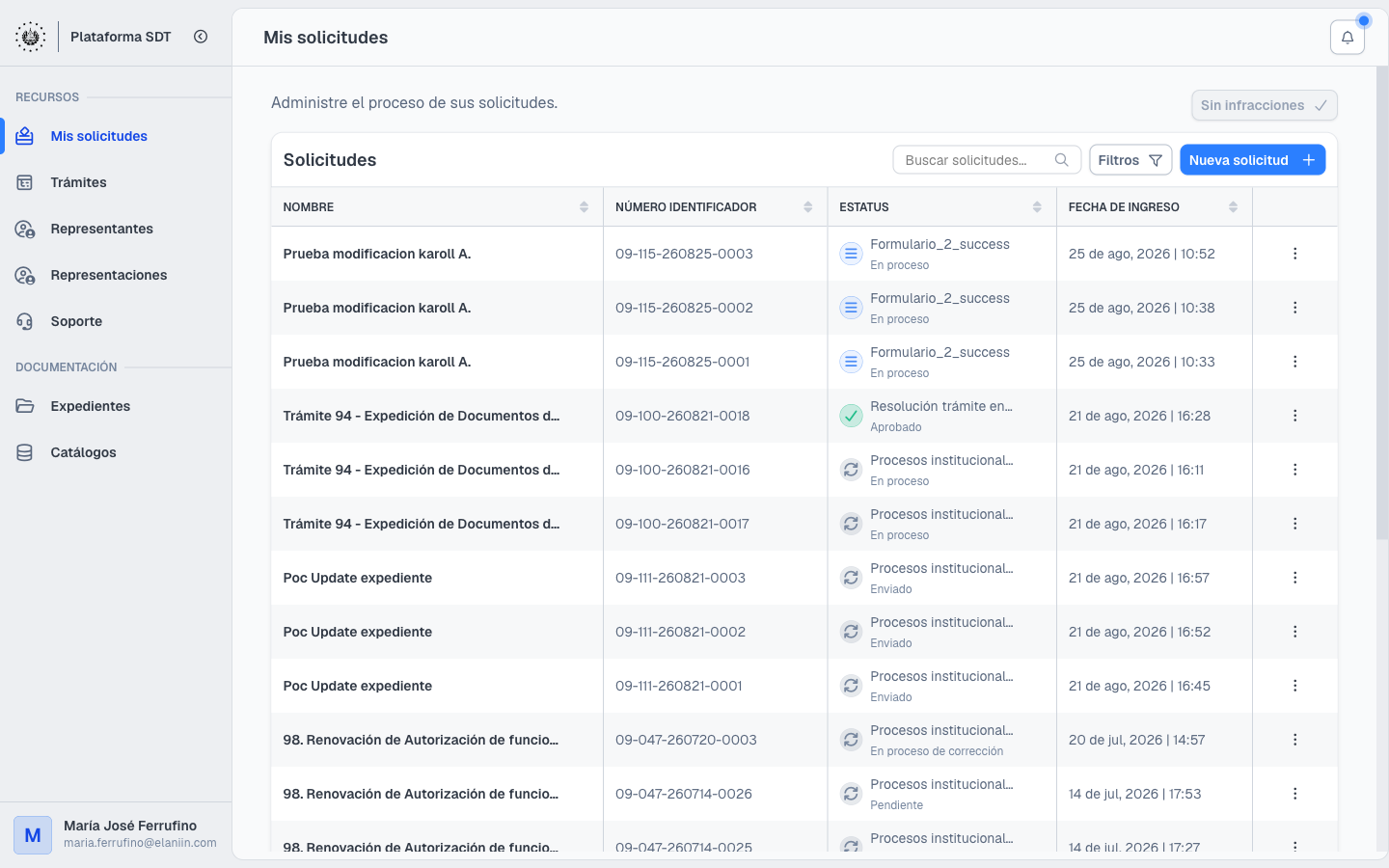
Trámites
Sección titulada «Trámites»La sección Trámites tiene dos pestañas:
Mis trámites y catálogo
-
Mis trámites
Solicitudes ya iniciadas: nombre, número, estatus, última actualización y fecha de ingreso. Si no hay ninguna, aparece «Aún no tienes trámites en proceso» y el botón Nuevo trámite.
-
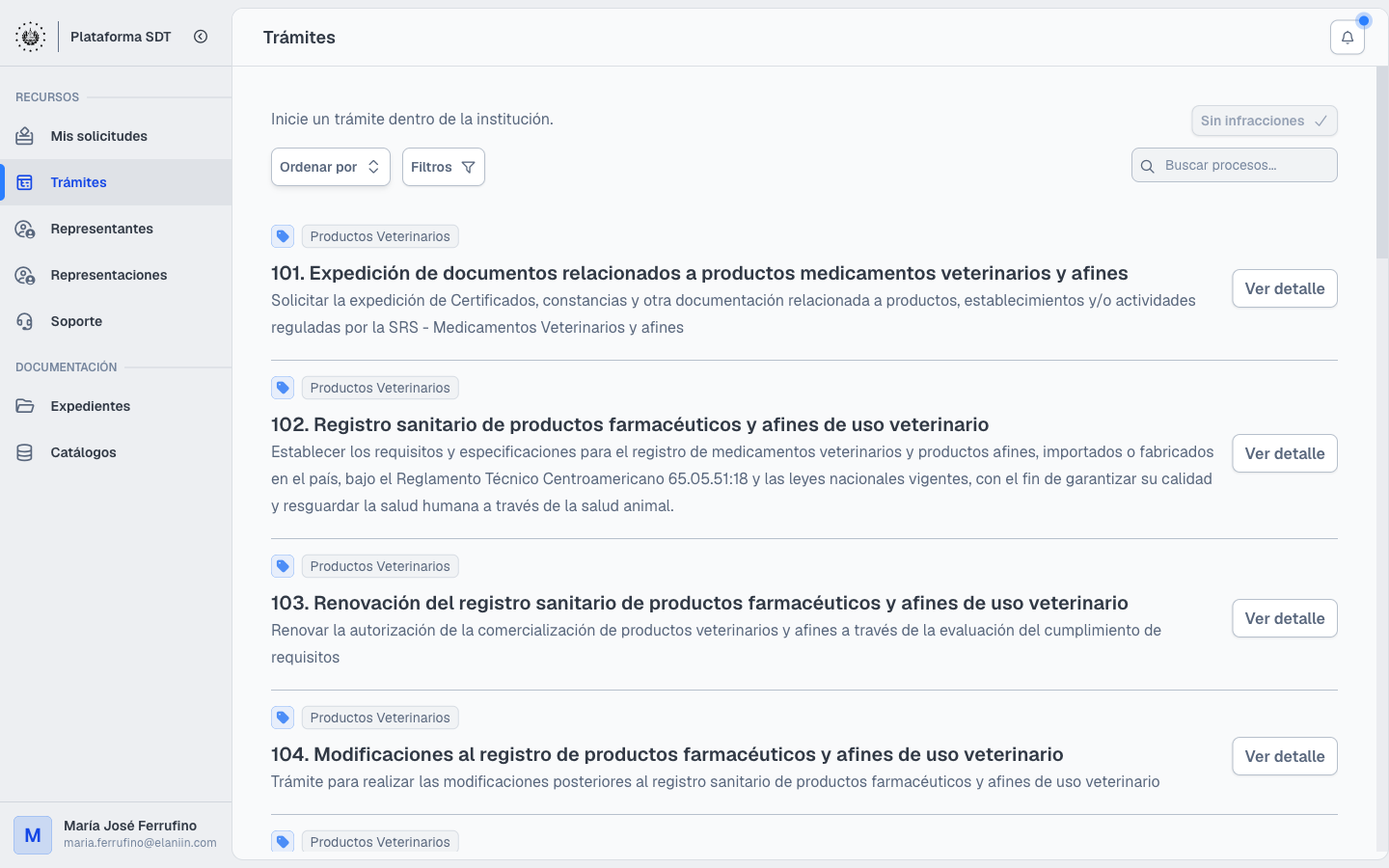
Lista de trámites
Catálogo de la institución: etiqueta, nombre, descripción y Ver detalle.
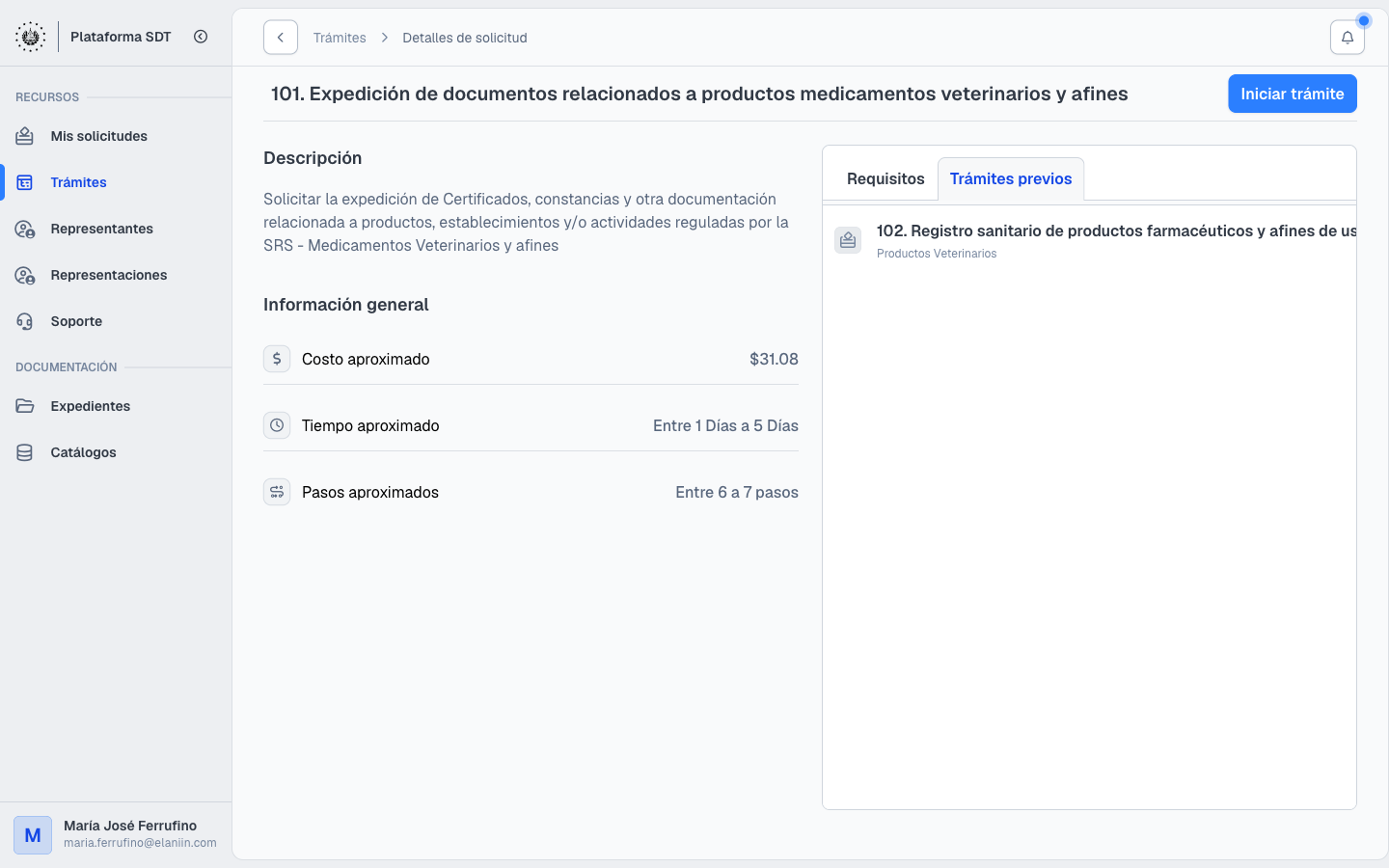
Detalle e inicio
-
Antes de iniciar
En el detalle del trámite se muestran descripción, costo aproximado, tiempo estimado, pasos, requisitos y trámites previos. Iniciar trámite crea la solicitud y abre el primer paso pendiente.
-
Durante la solicitud
Cuando el flujo llega a un formulario, el portal muestra esa tarea. El avance se detiene hasta que la persona envía; entonces el sistema continúa con la pieza siguiente.
Según el trámite, también pueden aparecer:
- Observaciones y correcciones solicitadas por el analista.
- Prórroga o suspensión de plazo, si el flujo lo permite.
- Pago con tarjeta o NPE, y opción Express cuando la institución la habilita.
- Firma digital de documentos generados en el flujo.
- Resolución final: Aprobado, Denegado, Cancelado o Improcedente.
El globo informativo de cada paso muestra el nombre que la institución configuró en el Builder.
Estatus en la lista
Sección titulada «Estatus en la lista»Los más habituales en Mis trámites
-
Pendiente — Falta una acción suya o del sistema.
-
En proceso — El flujo avanza sin intervención de la persona.
-
Completada — El recorrido llegó a su cierre.
Los estados detallados por etapa (revisión, pago, firma, etc.) se explican en Solicitud.
Expedientes y resoluciones
Sección titulada «Expedientes y resoluciones»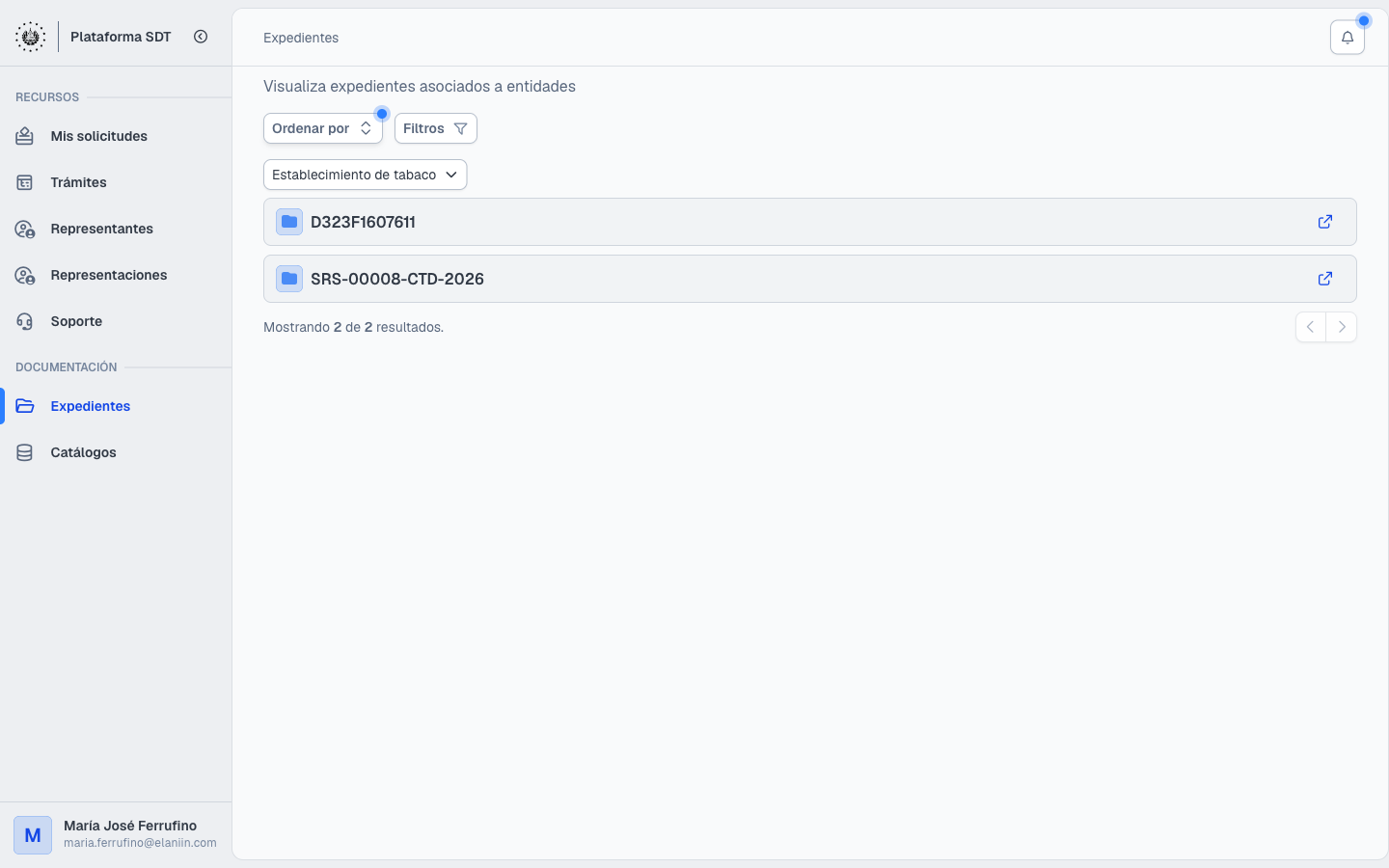
En Documentación → Expedientes se consultan las carpetas vinculadas a los trámites de la persona. Al abrir una:
- Pestaña Solicitudes — nombre, número, estado, quién la hizo y última actualización.
- Pestaña Resoluciones — documentos e historial de aprobaciones, rechazos, cancelaciones e improcedencias.
Mi perfil
Sección titulada «Mi perfil»En el perfil se ven los datos del registro. Documento, nombres y fecha de nacimiento (persona natural) o NIT y razón social (persona jurídica) no se editan: formaron parte del alta. Sí pueden actualizarse correo y teléfono.
El indicador de infracciones muestra si la cuenta está libre de multas e insolvencias, o el aviso correspondiente.
Ejemplo
Sección titulada «Ejemplo»Siguiente lectura
Sección titulada «Siguiente lectura»Solicitante · Autenticación · Solicitud · Notificaciones · Expediente · SDT